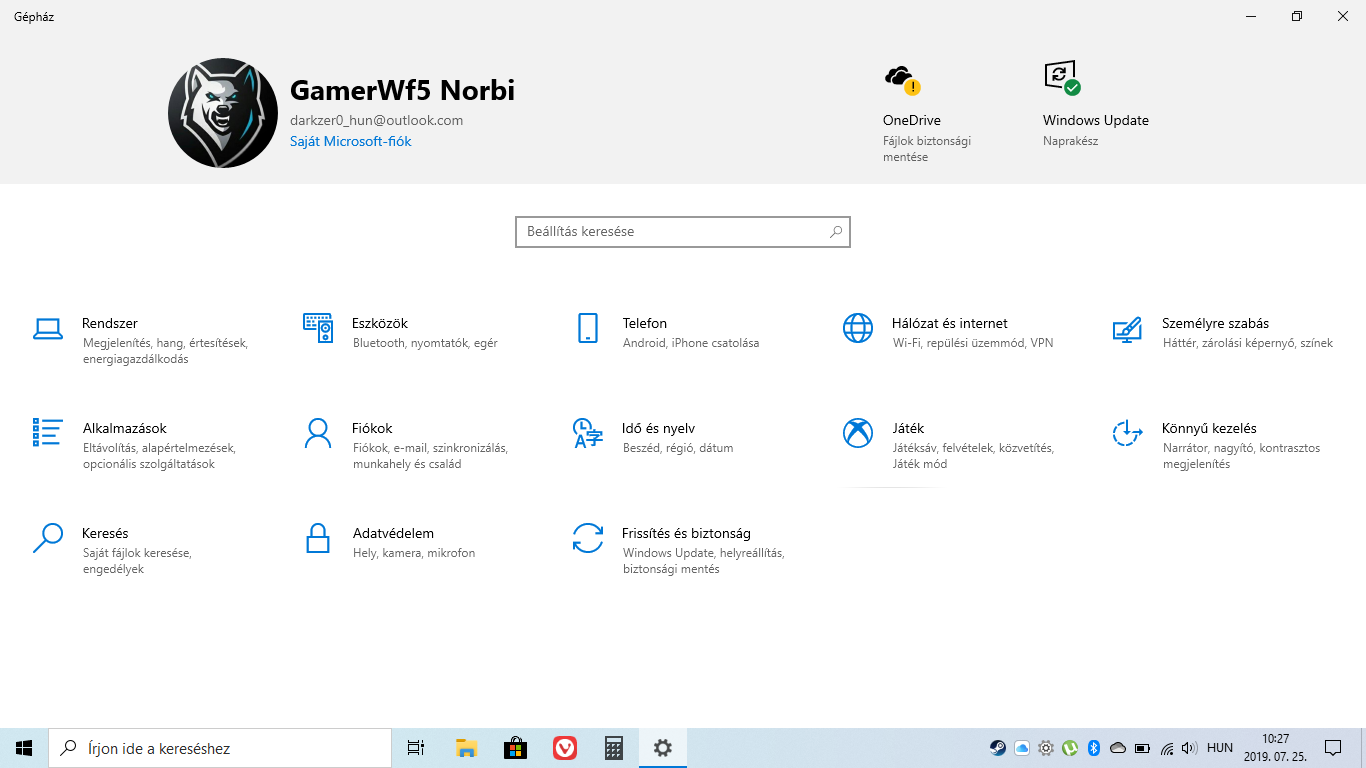
A sáv tartalmazta a következőket:
A végleges Windows 10 2019 tavaszi frissítésébe viszont ez a fejlesztés sajnos nem került bele. Ez nem jelent nekünk különösebb problémát, hiszen van rá megoldásunk. Hogyan kapcsoljuk be? Első lépésként töltsük le a rendszerünknek megfelelő fájlt, innen. Ha 32 bites rendszerünk van, akkor mach2_0.3.0.0_x86.zip, ha 64 bites, akkor a mach2_0.3.0.0_x64.zip fájlra lesz szükségünk.
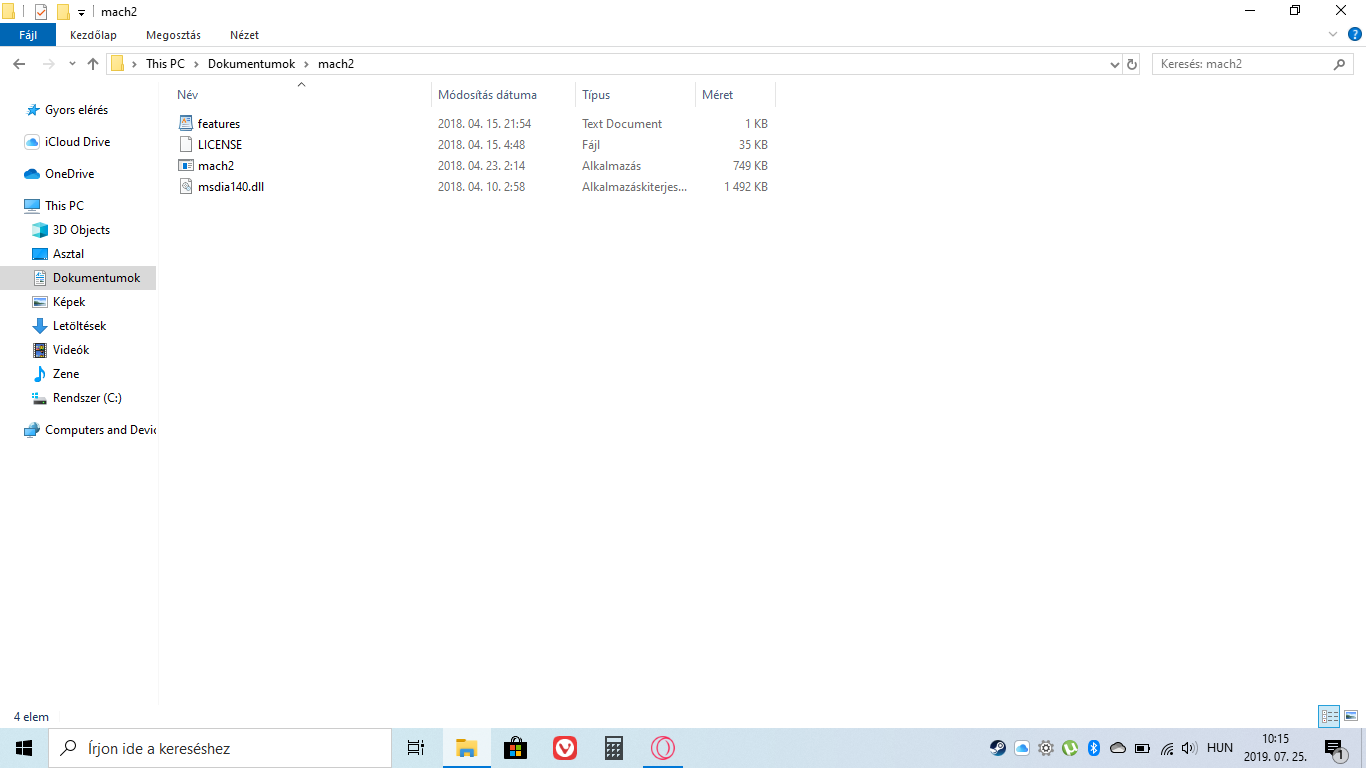
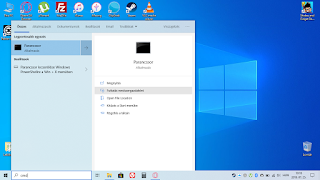
Hozzunk létre a Dokumentumok mappánkban egy tetszőleges nevű mappát, mondjuk mach2 néven, majd ide bontsuk ki a letöltött tömörített mappánkat. A fájljaink megvannak, ezután egy rendszergazdaként futtatott parancssorra (CMD) lesz szükségünk. A kereső ikonra kattolva írjuk be a következőt: „CMD”. Ezt követően jobb oldalt találunk „Futtatás rendszergazdaként” lehetőséget. Menjünk rá.
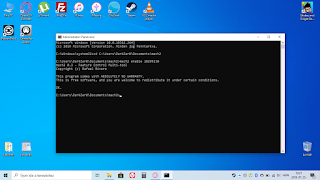
Navigáljunk a Dokumentumok\mach2 mappánkba, amit úgy tehetünk meg, hogy a már megnyitott mappánk ablakának címsorából kimásoljuk a linket. A CMD-be helyezzük be a következőt: CD C:\Users\FELHASZNÁLÓNÉV\Documents\mach2 majd enter. Ez után CMD-ben a következőt másoljuk be: mach2 enable 18299130 Enter lenyomása után újra kell indítanunk a számítógépet és az új felület aktív lesz a gépházban.
Kikapcsolására is lehetőség van. A fentebb leírtakat újra meg kell csinálni CMD-ben, tehát a navigálást a mappába. Utána pedig „mach2 disable 18299130” szöveget bemásolva, entert leütve, majd számítógépet újraindítva, deaktiválva lesz. Forrás: https://into.hu | |
|
| |
| Megtekintések száma: 104 | | |
| Összes hozzászólás: 0 | |